







無痛製作小動畫 Cinematic Photo 應用程式使用心得
文:Percy Chan
用了 Sony NEX-6 也差不多一年了,感覺很好,尤其在夜間拍攝,高感光的表現已令人很滿意。除此之外,現在很多時我還會用它來拍攝寵物,主要是因為體積輕巧,又可更換鏡頭,兼且 CMOS 面積相當於 APS-C 尺寸,和單反看齊,這點對於相片細節表現十分重要。最重要是 NEX-6 的揭動式顯示屏設計對拍攝寵物方面幫助很大,可以輕易拍攝不同角度。
最近 Sony 為 α可換鏡頭數碼推出了一系列的應用程式,當中 Cinematic Photo(動態相片)這款應用程式很吸引我,究竟有甚麼特別?且看看以下我為它做的測試。

為了測試這款 Cinematic Photo 應用程式,我找到了一個頗為特別的環境進行測試 – 瀑布灣。
 |
 |
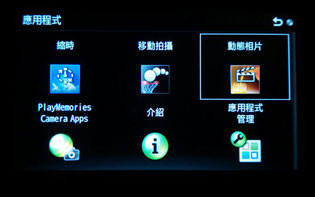
| 首先在相機 menu 選擇應用程式,進入後再揀選 Cinematic Photo(動態相片) |
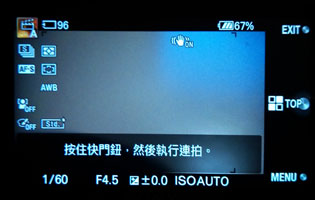
開始拍攝時,相機已自動設為連拍模式, 不用再自行調校。 |
 |
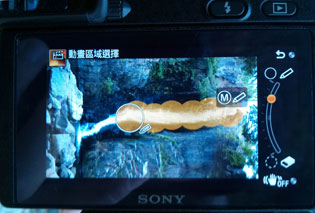 |
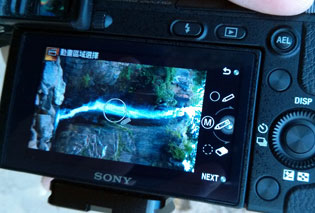
| 在拍攝完結後會出現圖示,在這時要手動設定動畫範圍,只要利用右邊轉輪和按鍵,便可以控制點選的面積大小而設定範圍,完成後便可以預覽動畫,最終影片格式將儲存為 avi 格式。 | |
完成後的瀑布流水作品
這個應用程式其中一個最方便的地方,就是由拍攝到製作短片都是由相機一手包辦,以往要把多張相片組合成短片,很多時要先拍攝相片,再把相片在電腦上用幾款軟件例如 Photoshop、Firework 或 After Effect 等來製成 GIF 或短片,程序頗為繁複。現在利用這應用程式便可減省很多功夫;另一聰明之處是可以選擇動畫範圍,在畫面其中一個位置變為動畫,而其他位置則保持靜止狀態,可以憑直覺操作,非常簡單易用。
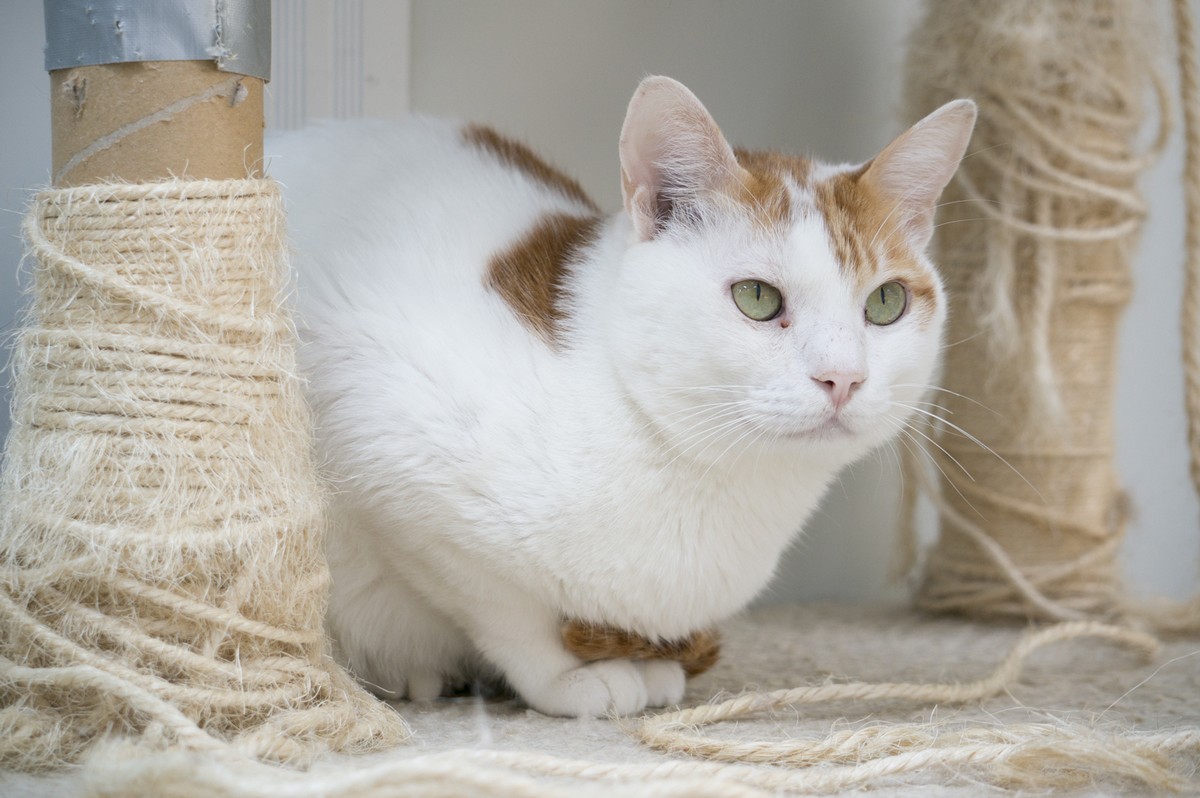
測試完流水的效果後,接著找來我經常拍攝的貓貓做測試,
最滿意是這個貓貓舔毛的效果,感覺也挺有趣。
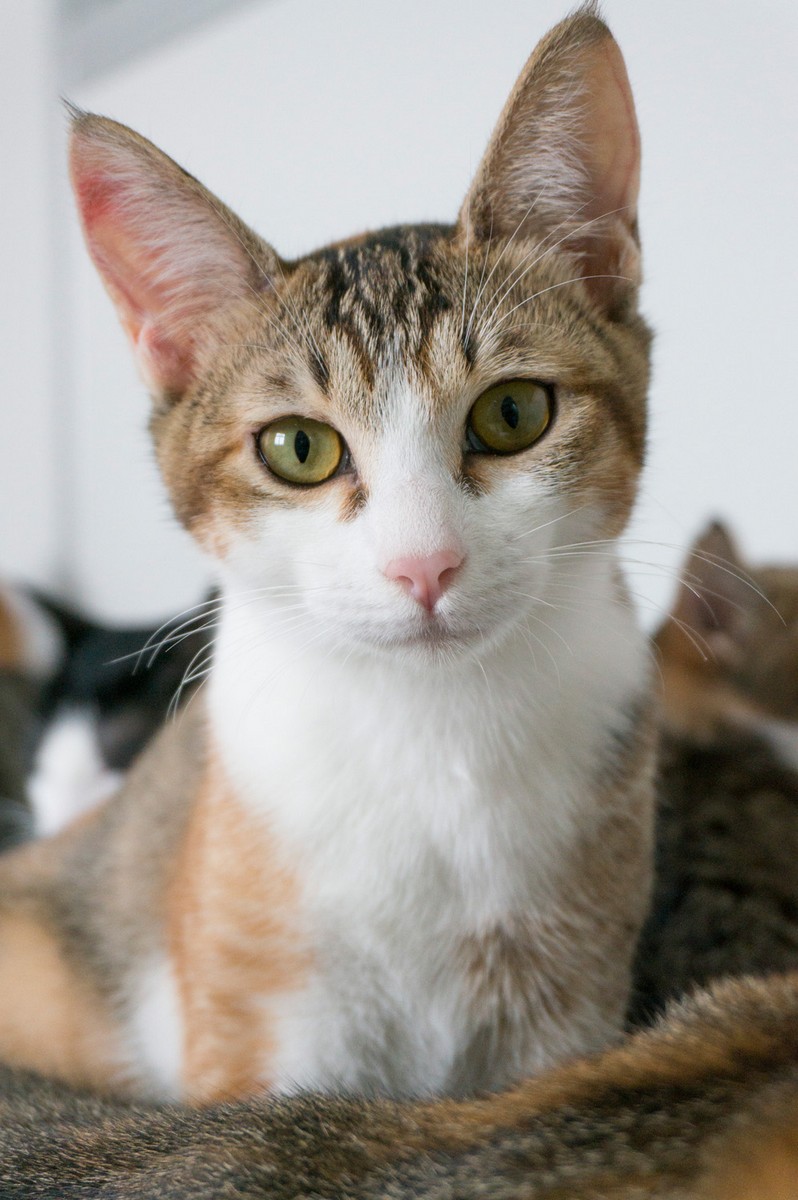
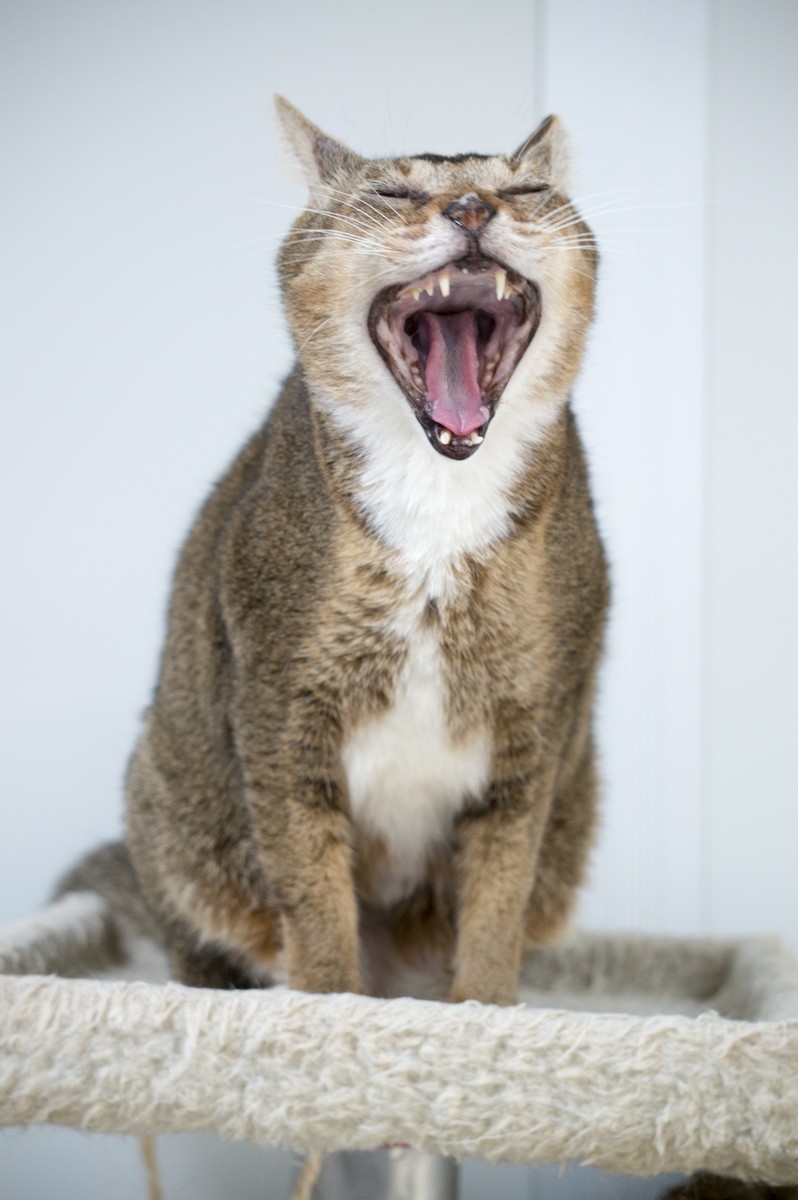
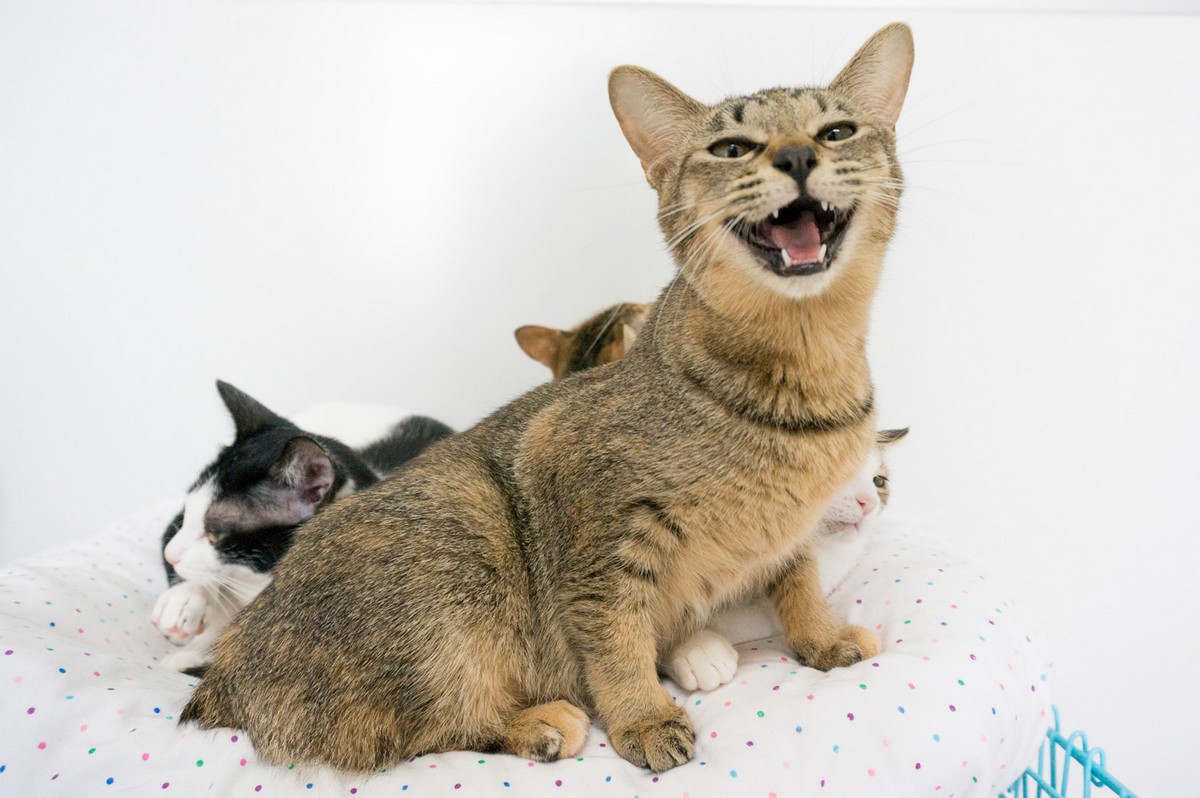
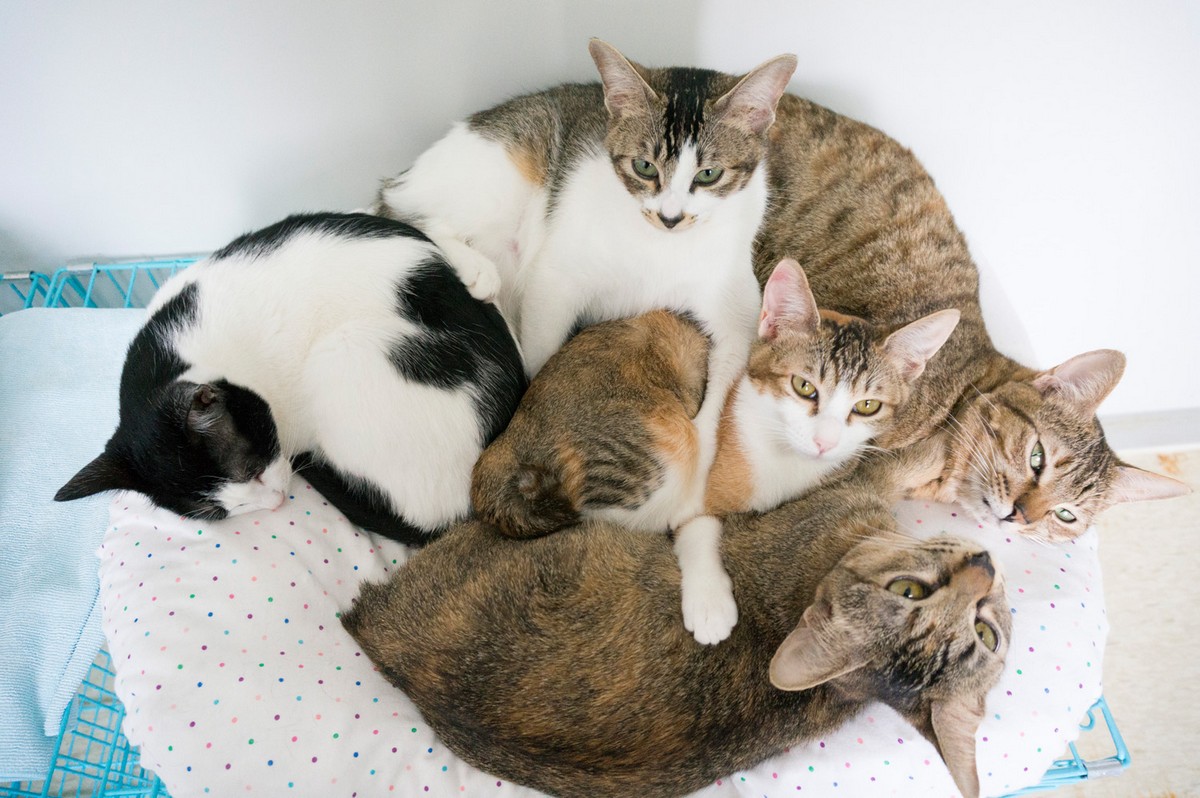
NEX-6 拍攝的貓兒照片 |
|
 |
 |
 |
|
 |
|
 |
|
拍攝心得
拍攝 Cinematic Photo 的對像應找一些可以連續擺動的事物,製作出來的動畫才會感到流暢,不會有斷斷續續的感覺。另外,拍攝時建議用腳架,令每個畫面鎖定同一位置,不會出現高低起伏,令製作動畫時可以有更佳的效果。總括來說,Cinematic Photo 這個程式對於製作小動畫可謂非常方便,值得一用。
編者按:拍動態照片最重要是觀察力和耐性,留意動的事物與周圍的靜止環境是否能形成對比。而流水正是一個合適的題材,貓的動作也是一個小驚喜,如果能拍到貓兒睡著時尾尖擺擺的模樣就更加有趣。相信通過這兩個例子,會啟發到其他用家找到更多合適題材。(本文題目由編輯代擬)



