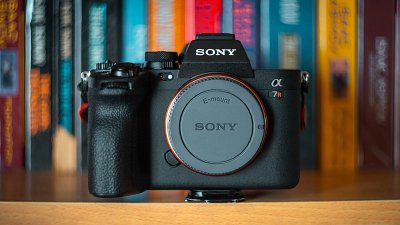


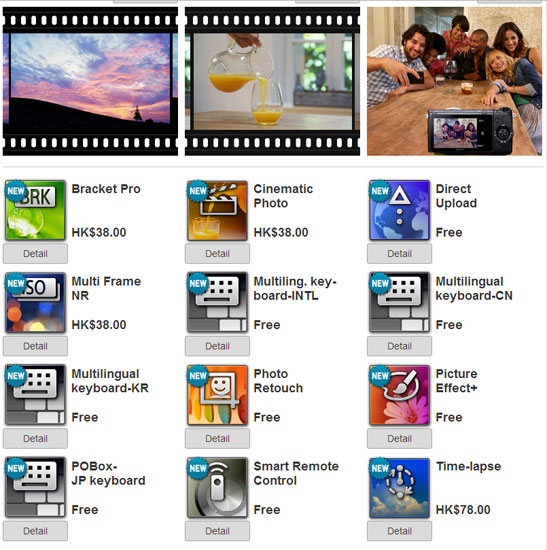
現在大部分人均習慣了用手機拍照、實時分享的模式,鮮有普羅大眾會後製相片再上載至網站。Sony 日前推出全球第一個供相機安裝的應用程式 PlayMemories Camera Apps,便迎合這新潮流,讓相機搖身一變成為智能裝置。安裝此程式後,用家可按時下載不同拍攝程式,不再局限於相機本身提供的功能。
PlayMemories Camera Apps 暫時支援具 Wi-Fi 功能的無反 NEX-5R 及 NEX-6,並提供 12 個程式供下載,其中 4 個包括動態相片 (Cinematic Photo) 及縮時 (Time Lapse) 等均需付錢購買。想知道有甚麼好玩? 筆者便親身試玩程式,供大家參考。
|
|
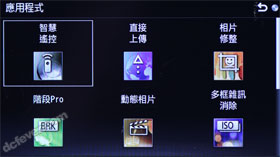
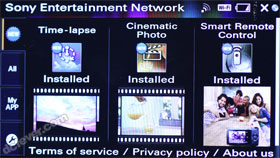
| PlayMemories Camera Apps 界面 | 在相機上可直接透過 WiFi 連接至程式更新及下載版面。 |
動態相片 (Cinematic Photo)
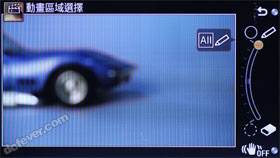
相機會以連拍方式製作具動畫效果的相片,與一般影片拍攝不同的是,用家可選擇局部地方作動態效果,整張照片則以靜態方式展現。這效果有點類似討論區上常見的 GIF 表情圖案,不過相機會輸出 avi 短片格式,而非 jpeg 檔案。
暫時支援的 NEX-5R 及 NEX-6 相機並不具備觸控式屏幕,故勾畫動態部分時,只能按鍵操控上下左右方向,頗為費神。而且出來效果可能有點「起格」的感覺,或是動畫與靜態部分銜接不來,令相片有點突兀。用家可能要花點時間研究構圖和角度,才能拍出可觀性較高的動態相片。
運用動態相片效果,在靜態背景襯托下,令噴泉更富有動感,確實比普通影片更有趣。
測試效果。
|
|
|
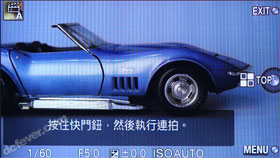
用家按下快門便會開始連拍動作,直至釋放快門。
|
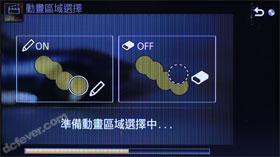
連拍後需等待數秒,讓相機運行,準備製作動畫。
|
|
|
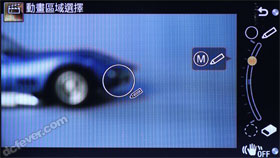
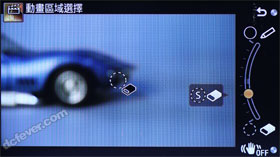
| 可按需要選擇小、中、大三個尺寸的筆觸。 | 提供全選鍵。 |
|
|
|
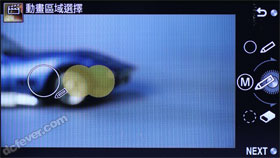
設擦膠功能,同樣有小、中、大尺寸及全選。
|
可上、下、左、右移動筆觸。
|
縮時 (Time-lapse)
相信不少用家對 Time Lapse 均耳熟能詳,這是以自訂間隔拍攝一系列靜態相片,後合成短片,藉以強烈地展現時間的流逝。具體方法不多說,有興趣的用家可自行搜索一下。今次 Sony 將此功能放在 PlayMemories Camera Apps 內,用家可於相機一按即輕易製作 Time Lapse,完全無須經任何軟件後製,非常方便。不過使用此功能耗電量較高,且短片的檔案容量亦較龐大,用家最好先把電池充滿電及多準備一張記憶咭。
2 秒短片示範。
|
|
|
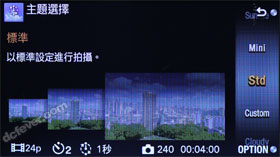
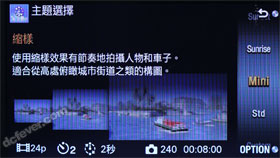
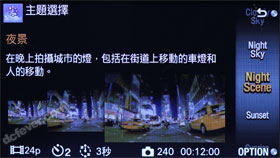
設不同主題選擇。
|
縮樣 (模型) 效果適合高空拍攝。
|
|
|
|
夜景效果。
|
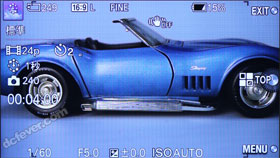
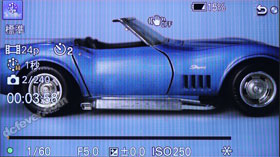
選用縮時功能後,界面左邊可看到資訊,包括 24 / 30fps、尚餘拍攝張數及時間倒數。
|
|
|
|
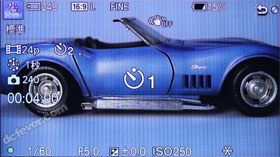
按下快門後有兩秒緩衝,才正式開始拍攝。
|
屏幕下方設長形狀態欄,可看到拍攝進度。
|
相片效果 (Picture Effects)
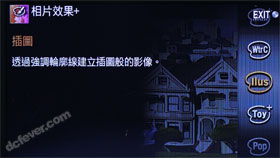
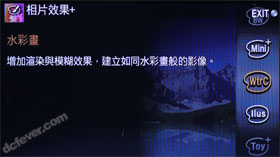
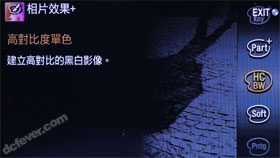
用家如果不能滿足於相機本來提供的濾鏡,不妨下載這相片效果程式。一般效果如模型、柔焦、局部色彩及玩具相機等固然收納其中,另外亦提供頗為特別的水彩畫、插圖、普普風和色彩柔曝等,玩味十足。不必動用 Photoshop,也可套用其專業生動的濾鏡。
|
|
|
插圖效果。
|
水彩畫效果。
|
|
|
|
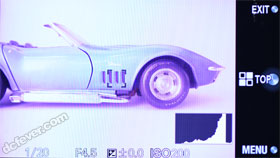
比一般相機提供的黑白照,採用更高對比效果。
|
粉紅色調的柔和曝光效果,可實時於 LCD 芒上看到。
|
測試相片

ISO 200、f/13、1/320 [Ori]
縮樣 (即模型) 效果。

ISO 200、f/5、1/640 [Ori]
部分色彩效果。

ISO 200、f/6.3、1/1250 [Ori]
插圖效果。

ISO 200、f/13、1/320 [Ori]
水彩畫效果。

ISO 200、f/6.3、1/640 [Ori]
色調分離 (海報) 效果。

ISO 200、f/3.5、1/2000 [Ori]
色調分離效果。

ISO 200、f/5.6、1/500 [Ori]
柔和對焦效果。

ISO 200、f/3.5、1/4000 [Ori]
玩具相機效果。

ISO 800、f/3.5、1/40 [Ori]
高對比度單色效果。

ISO 200、f/5、1/200 [Ori]
柔和曝光效果。
階段 Pro (Bracket Pro)
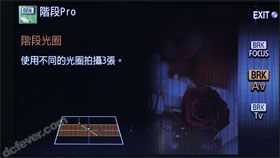
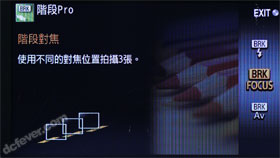
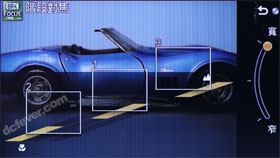
階段 Pro 功能將一般相機的曝光包圍功能延伸至四種選擇,包括快門速度、光圈、對焦及閃光燈。
平時在逆光、昏間環境、拍攝移動物件時,非專業用家可能無法立即判斷所需的光圈快門值,或者其他設定。而使用階段 Pro 功能下,用家可預先設定三個快門速度、光圈、對焦或閃光燈數值。按快門後,相機會自動連拍兩至三張相片,便可看到不同設定的效果。再不必逐次看 Playback,然後調整設定,感覺較為進階。
|
|
|
提供光圈、快門、閃燈及對焦四種 Bracket Pro。
|
|
|
|
|
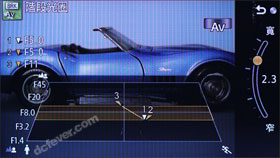
以光圈 Bracket Pro 為例,用家先設定中間光圈值 (f/5.0) ,再調校光圈包圍的範圍 (f/5.0及 f/11)。 |
對焦 Bracket Pro 供用家調校微距至遠攝的對焦點分佈。
|
測試相片 (對焦 Bracket Pro)
筆者以對焦 Bracket Pro 進行測試,發現首兩個近攝對焦點較接近,兩張測試照片的分別不大。

三連拍的第一張,可見對焦點於石路上向外邊、第一朵花。

三連拍的第二張,可見對焦點於佈滿露珠的花朵,對焦距離與第一張呈現的相似。

三連拍中第三張,可見對焦點於稍遠處路人雙腳。
相片修整效果 (Photo Retouch)
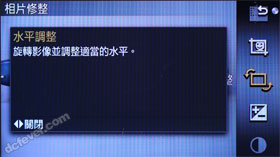
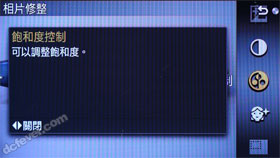
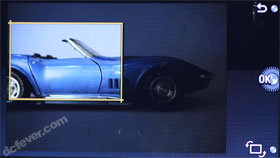
進階的修飾工具,包括光暗度、飽和度、對比度、加上柔膚、重設相片大小及其他後期製作效果。此功能還設有自動人像構圖功能,可自動偵測所拍攝相片上的臉孔,並智能地選取建議構圖。
|
|
|
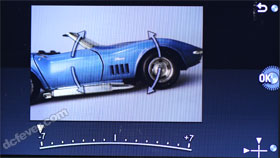
設水平調整功能。
|
飽和度控制。
|
|
|
|
水平調整效果。
|
剪裁 (Crop) 功能。
|
多框雜訊清除 (Multi Frame NR)
在選定 ISO 值下,相機會連拍多張並自動輸出一張低雜訊相片,方便低光拍攝。
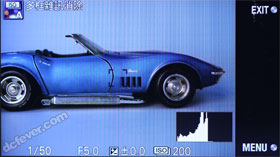
多框雜訊清除界面。
智慧遙控 (Smart Remote Control)
不必額外添置遙控,用家只需將相機連接至智能手機或平板電腦,便可在裝置上實時預覽影像,按自己心水調校曝光及釋放相機的快門,以後影大合照變得輕而易舉。相片還會自動傳送至所連接的裝置,份外方便。
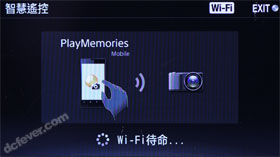
WiFi 連接界面。
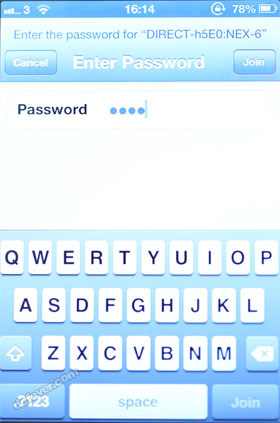
於智能裝置上輸入相機 WiFi 的密碼,便可使用智慧遙控功能。
即時上傳 (Direct Upload)

|
|
|
用家先選擇要上載的影像,可同時上傳多張照片。
|
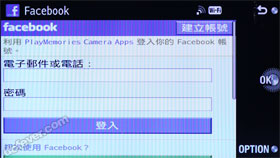
輸入社交網站的個人帳戶資料。
|
|
|
|
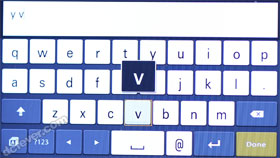
比較麻煩的是,相機不支援觸控式屏幕的情況下,輸入資料費時。
|
PlayMemories Camera Apps 官方網站 :
https://www.playmemoriescameraapps.com/portal/
查詢︰2345 2966