

Photo Station︰相片分享.存取更多玩法
相信影友最為關心的,還是 NAS 的相片存取方式。Synology NAS 除了可以像一個外置硬碟般將檔案抄出抄入之外,還提供了Photo Station 網上相簿,令大家可以於 browser 瀏覽及分享 NAS 內的相片。
Photo Station 版面及功能比一般網絡相簿豐富。除了可以縮圖模式瀏覽相片外,亦可按入相片觀看較大尺寸圖片,版面除了顯示單張相片外,亦可以詳細顯示相片的資料,甚至加入人物標籤、地理位置標籤等等。當然也可以幫每一本相簿,依據個別帳戶或群組,指浪存取及瀏覽權限,甚至為每一本相簿設立密碼。
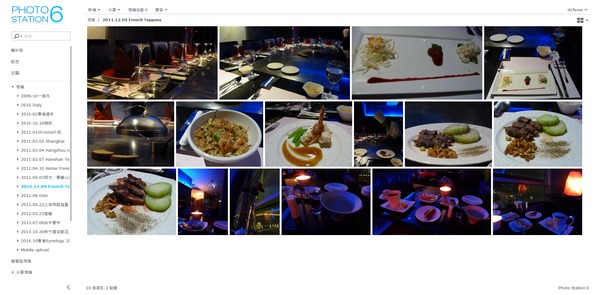
Photo Station 6 套件介面
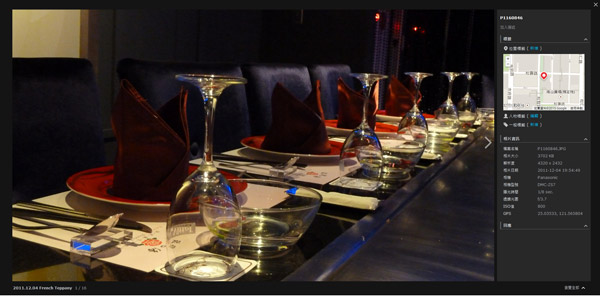
相片瀏覽版面
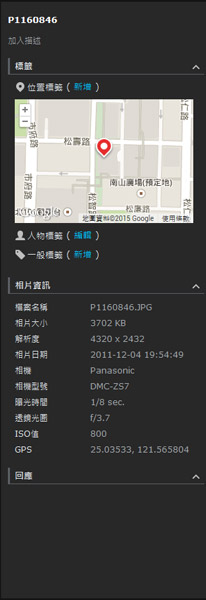
相片資料欄

用家可設定共享權限,和加上密碼保護相簿
透過 Photo Station,用家就可以將 NAS 內的相片,像分享網上相簿般,將相簿的連結傳送給朋友即可。除了基本的存取網址生成方式外,Synology NAS 的共享方式亦包括現今流行的社交網絡,包括:Facebook、Picasa、Twitter、微博等,相信已覆蓋香港人主要的社交平台,同時也支援一個或多個相片分享。
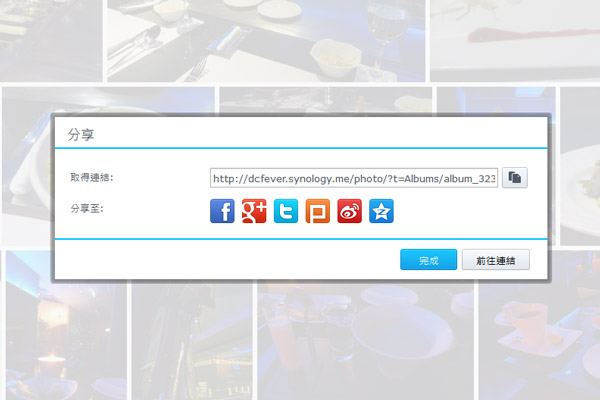
分享選項包括不少香港熱門的社交平台
同一日拍攝的相片,用家可能會按相片的內容,將不同的相片分享給不同的朋友。如果日後想查看分享給某一個朋友的相片,或者增減分享給該朋友的相片,Photo Station 也提供一個好辦法。Photo Station 的分享功能會自動為每次分享留下紀錄,分享一次後該批相片會自動變成一個相簿,這個相簿只是顯示該次分享的相片,實際上不會將檔案抄出來,所以不會增加相片所佔的容量。
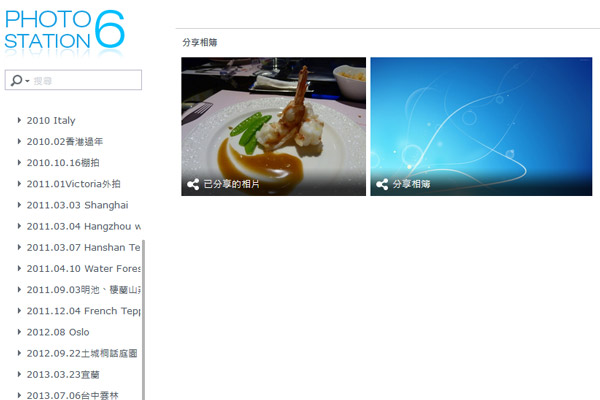
已分享的相簿可在「分享相簿」欄存取
大家又可能會擔心,如果使用手機、平板電腦以流動方式觀看 NAS 的相片,會因為下載相片而使用大量流動數據。Photo Station 的相片共享功能就針對現今不少人使用有限數據計劃,用家上載原檔相片時,系統可設定自動轉存不同格式及不同大小的圖片,為手機存取節省數據用量,同時以便適應不同電子裝置最佳的螢幕解晰度,增加瀏覽相片的質素及速度。
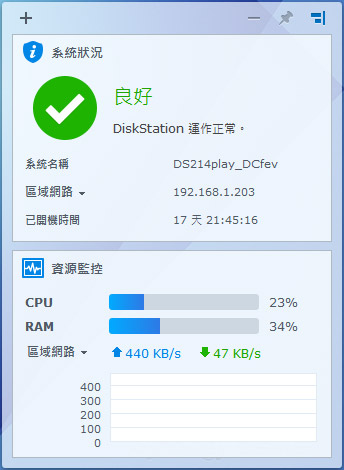
Synology NAS UI 版面設有系統狀況監視器,實時提供 NAS CPU、RAM 的工作效率
DS photo+ app︰隨時隨地存取私人雲端相簿
 Slide show
模式右上角的「齒輪」按鈕可以設定播放速度、背景音樂及相片切換效果等
Slide show
模式右上角的「齒輪」按鈕可以設定播放速度、背景音樂及相片切換效果等
Synology NAS 用家如果自己想在 iOS、Android、Windows Phone 智能裝置上觀賞 NAS 內的相片,更可利用 DS photo+ app,即時製作有聲相片 slide show。筆者就曾經以 Slide Show 功能即時播放相片,並即時自訂背景音樂在聚會上播放,令觀賞效果更吸引,同時亦無需預先剪輯片段,亦不需帶備電腦!

|

|
|---|---|
| DS photo+ app (支援 iOS 及 Android ) | DS photo+ app 版面 (iOS) |

|

|
| DS photo+ app 選項,用家可以透過 app 瀏覽相簿,分享相簿,備份手機內圖片 | 相簿支援以表列、時間線、及地圖形式顯示相片 |

|

|
| 以地圖形式查看相片,最適合旅遊愛好者使用 | 再 Shared Links 選項中,用家可以查看正在公開分享的相簿,以便在隨身電子裝置修改分享設定 |
File Station︰最簡方式存取 NAS 檔案
對於一般檔案共享及存取,Synology 就提供 File Station 應用程式。雖然坊間不少付費與免費的雲端系統都兼容類似功能,不過 Synology NAS 就採用更為人性化的存取方式。例如上載檔案方面,用家無須作大量設定及上載流程,只需如正常使用電腦般在 NAS 操作版面建立文件夾,再將檔案透過滑鼠拖拉,從電腦拖至 File Station 介面即可完成上載。

File Station 版面與一般電腦檔案資料夾相約
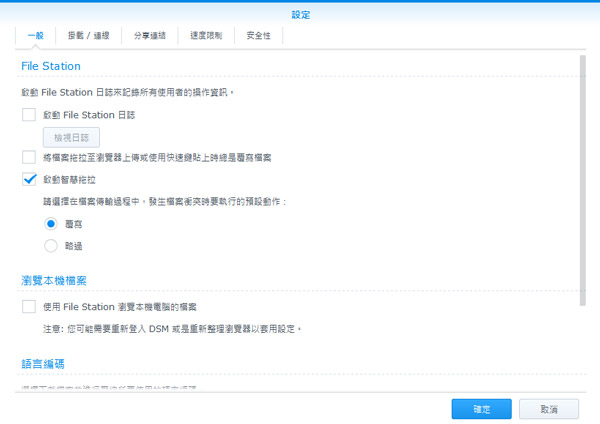
設定後即可以默認滑鼠拖拉後的檔案操作,例如作覆寫、複製等
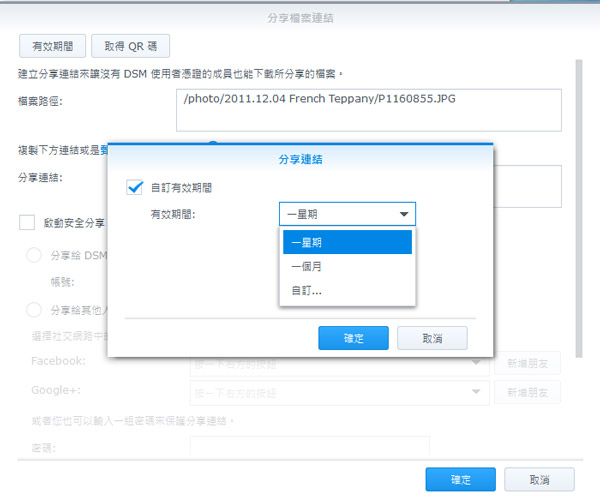
除了一般雲端分享的選項,例如網址、分享對象外,Synology 更可為分享檔案設定限期,網址會在限期屆滿後自動失效,用家就毋須擔心
Cloud Station 同步 NAS、電腦、行動裝置的資料
用家亦可以將手機或平板的相片,透過 NAS 同步,即使用家使用 WIFI 版平板電腦在斷網時變更檔案,app 亦會在連線時自動同步所變更的檔案到 NAS 內,亦可與坊間的雲端服務同步檔案。
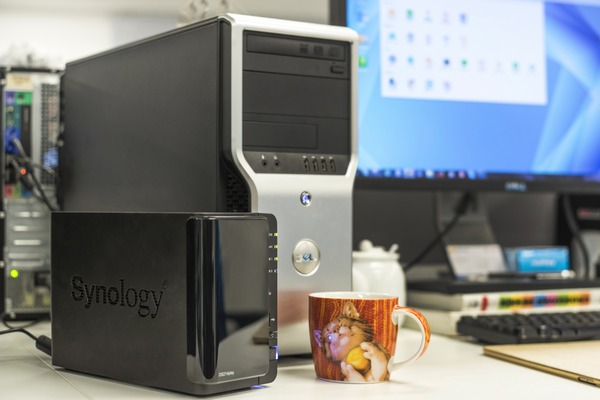
Synology DS214play 體積細小,僅家用電腦主機一半體積
NAS 使用小貼士

無論是公共雲端,抑或是私人 NAS,亦有可能會有安全漏洞。其實要堵塞安全漏洞亦非難事。只要定期更新系統,封鎖預設 Admin 帳戶,將預設通訊埠 (Port) 5000 修改,再加上使用強度較高的密碼,加上啟動登入時的兩步驟驗證功能就可以進一步保障安全。不過,對於重要的檔案,除了作 NAS 備份外,應額外再備份到其他儲存裝置之上。而機密檔案就務必做好功禦措施,例如更高安全性的加密方式,Synology NAS 亦支援用家使用 AES 256 bit encryption 作加密。

以往架設 NAS 一般需要豐富的網絡架構知識,而 Synology 系統就預設簡易引導安裝 (Quick Connect) 方式,有助用家透過 Internet,輕鬆存取家中 NAS 的檔案,完全不需要網絡設定的智識就能夠搞定。而對網絡架設有經驗的用家更可以設定 DDNS 來修改 NAS 設定。如果想 NAS 更個人化亦可透過免費域名功能,將存取網址修改成富有個人特色的域名,部份域名更可免費使用。